1. Login mikrotik Winbox
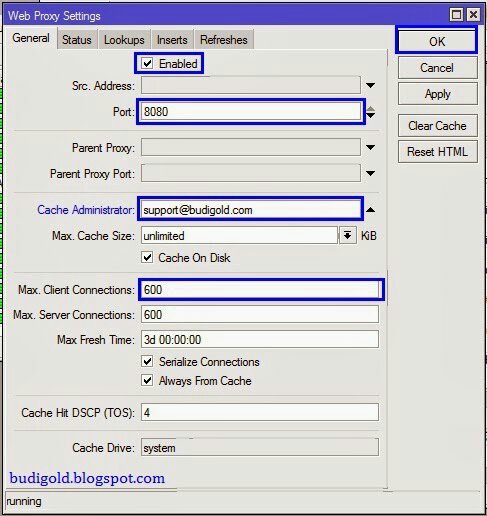
2. Selanjutnya kita aktifin dulu Transparent Web Proxy yang ada di IP –> Web Proxy –> Web Proxy Setting, nah di situ sobat atur seperti gambar dibawah dan di bawahmya juga saya lampirkan scipt nya agar lebih mudah tinggal di copy/paste.
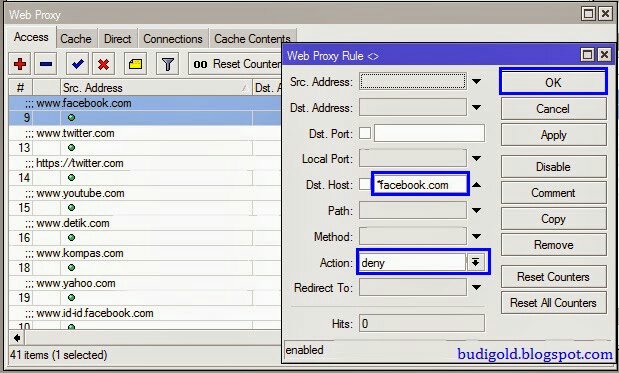
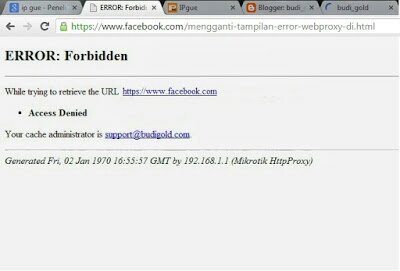
3. Selanjutnya setelah selesai pengaturan di atas, kemudian di Web Proxy kemudian pilih tab Access dan klik tanda + kemudian masukan situs yang akan di blokir di kolom Dst. Host misal *facebook.com* dan kemudian pilih deny di kolom Action kemudian OK.
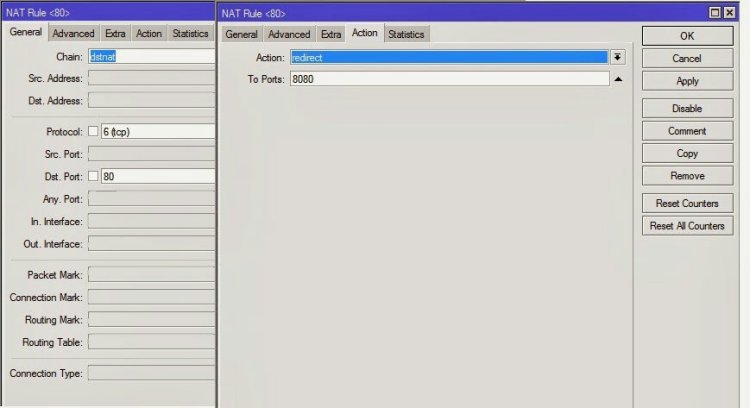
4. Step selanjutnya pilih IP –> Firewall kemudian pilih Tab NAT kemudian klik tanda + General dan pada kolom Chain –> dsnat kemudian di kolom Protocol –> 6(tcp) dan di kolom Dst. Port –> 80, selanjutnya di Tab Action kolom Action –> redirect dan di kolom To Port –> 8080.
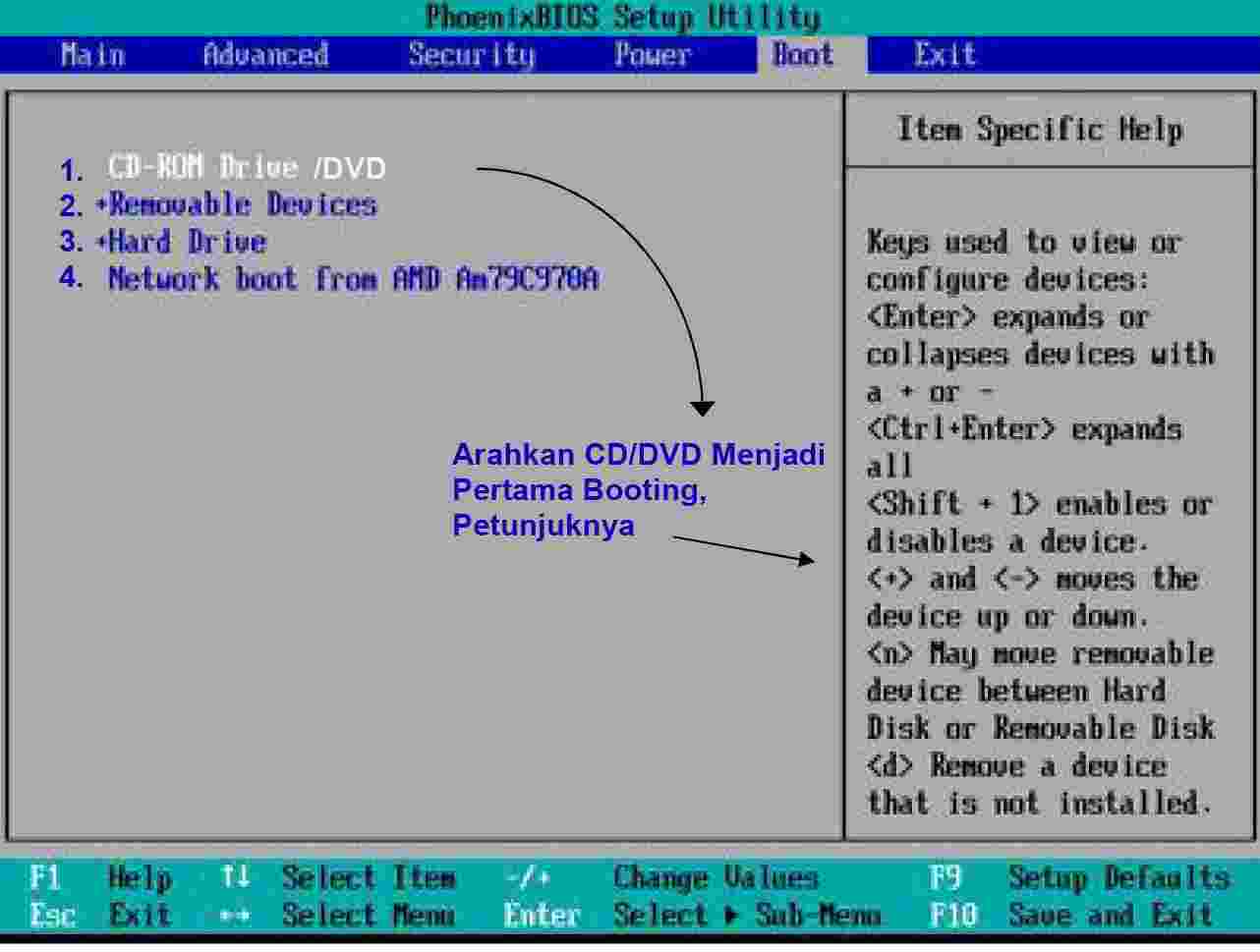
Ubah Boot Pertama Ke CD/DVD, namun jika dari Flash Disk Ubah Boot
Pertama ke Flash Disk, ini diperlukan agar Boot Pertama dilakukan
melalui Windows 7 DVD Installer atau Flash Disk. (Pada Langkah dibawah)
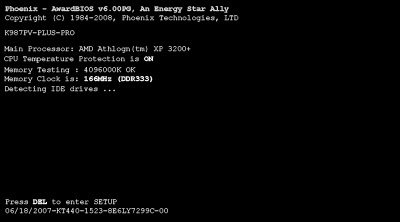
Saat meyalakan Laptop / Komputer Masuk Setup Menu dengan menekan F2
(Pada beberapa Laptop merk lain Esc, F1, F10 atau Del Pada Komputer).
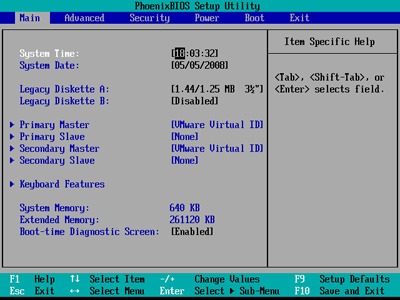
Contoh Masuk Ke Setup Utility, Tampilan ini beraneka ragam tergantung merk , Cari Boot
Arahkan Boot Pertama Jadi DVD, Tampilan ini pun beraneka ragam tergantung merk
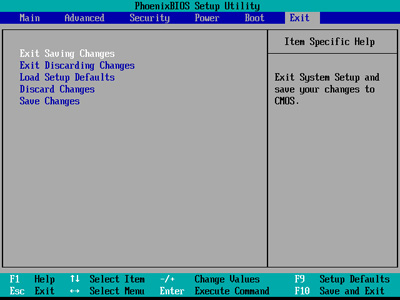
Exit, Saving Changes Kemudian Yes, dan Komputer/Laptop akan segera Restart dari DVD
Jangan Lupa masukan terlebih dahulu DVD Windows 7 Installer ke Drive DVD, sebelum restart.
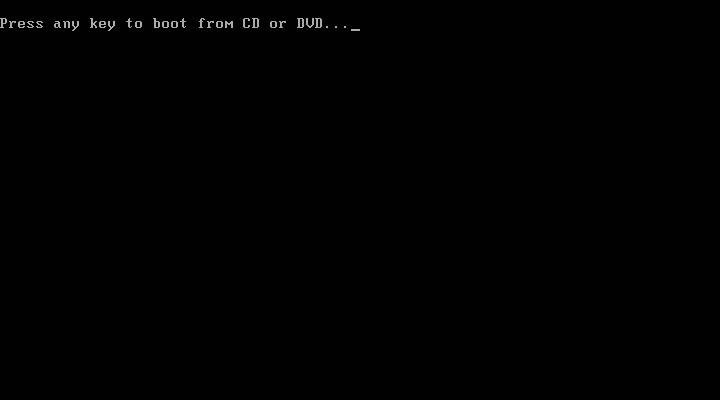
4. Mulai Proses Instalasi Windows 7 dari DVD Windows 7 Installer, Klik
Apa saja pada keyboard, misalnya klik Enter (waktunya hanya 5 detik,
kalo 5 detik ga di klik, proses tidak akan terjadi, harus restart lagi)
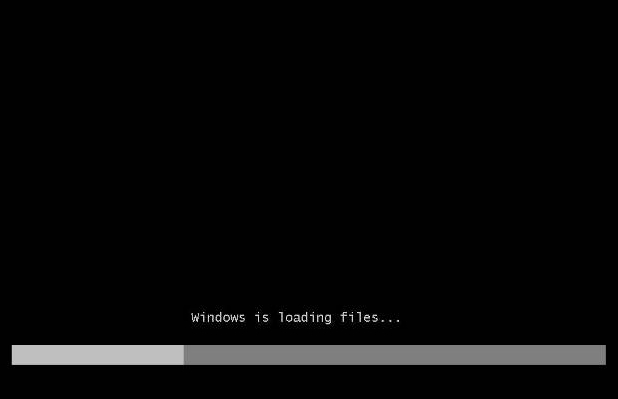
Pada Langkah ini tidak melakukan apapun
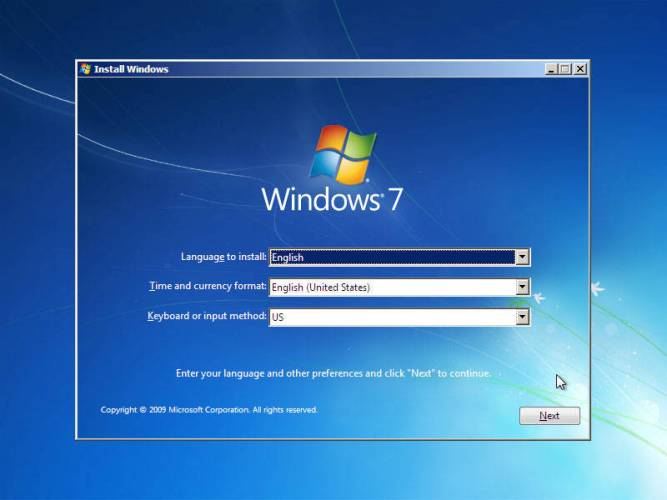
5. Pilih Bahasa sesuai keinginan (English aja), Klik Next
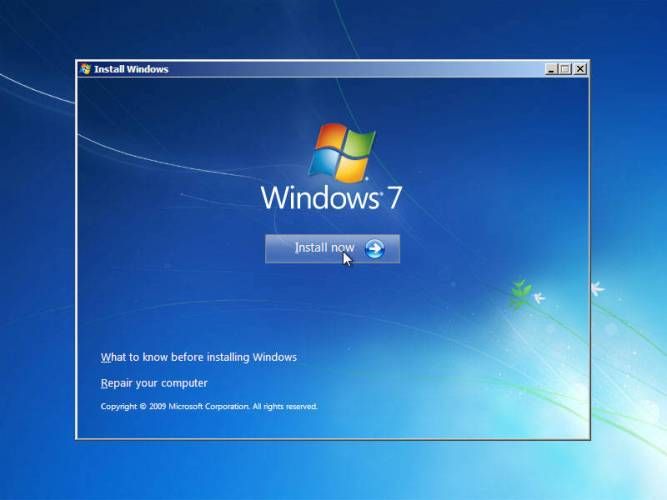
6. Klik Install Now
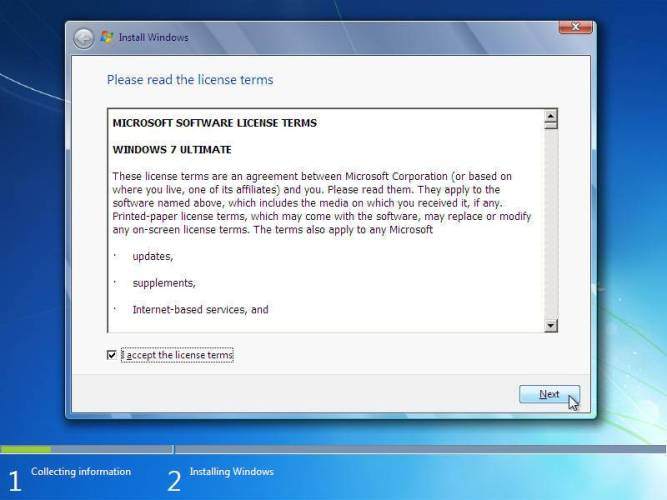
7. Klik I accept the license terms, kemudian Klik Next
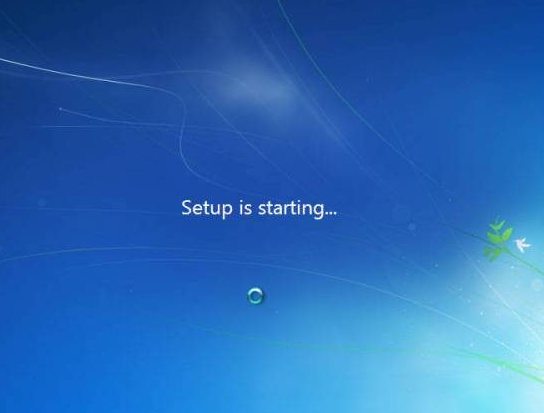
Proses Segera Dimulai
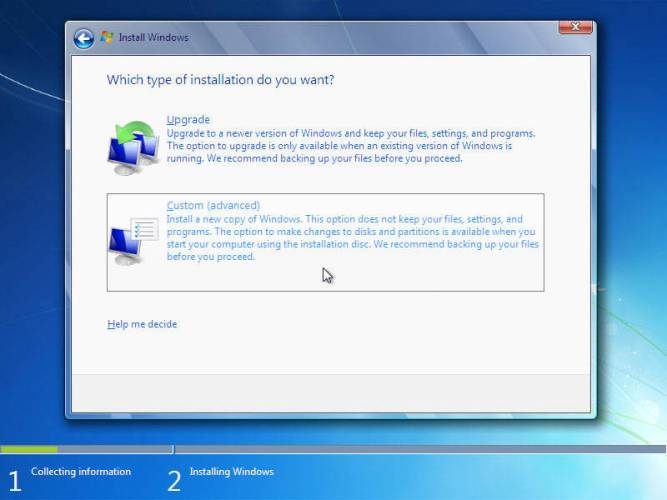
8. Pada Langkah ini, sangat penting, penting, dan penting, Klik Custom
(advenced) – Langkah ini akan memproses Windows dari awal, sehingga
nanti akan seperti baru, dan menghapus semua sistem yang lama.
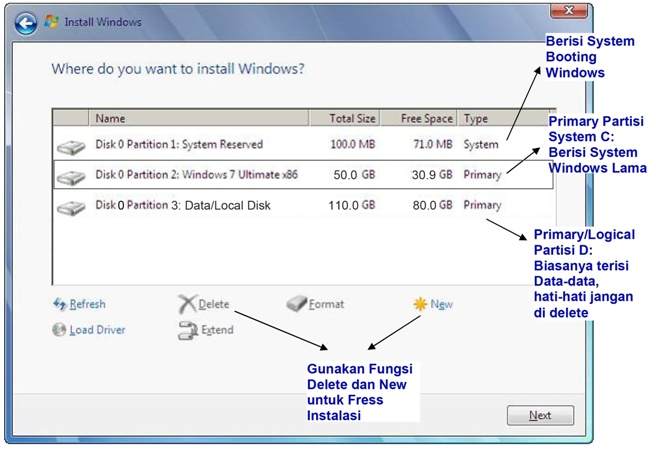
9. Setelah Itu masuk ke Contoh Gambar Di bawah ini, Pada langkah ini
Penting Untuk Mengatur Partisi Yang akan diinstal Windows 7 Yang Baru.
Gambar di bawah ini contoh Laptop yang memiliki 3 Partisi, Pertama
System Reserved, Kedua Windows 7 lama alias C:, dan Ketiga Data alias D:
Catatan: Jika Pada
Gambar dibawah ini pada kotak tersebut kosong maka, hardisk kemungkinan
rusak atau kabel ke hard disk tidak bagus (tidak terdeteksi).
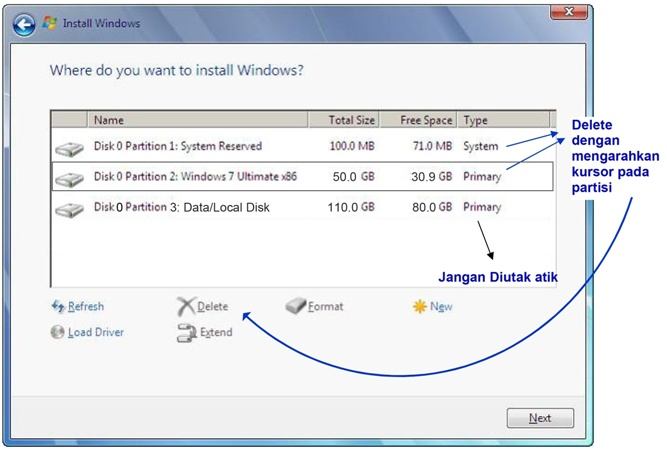
10. Delete Partisi System Windows Yang Lama, maka sistem Lama (C:) akan
terhapus, dan My Documents pun akan terhapus seluruhnya, karena My
Documents termasuk C:
Jadi kalo simpan Data-data dikemudian hari sebaiknya di D: atau E:
Arahkan kursor, Delete Partisi dengan Klik Delete, kemudian klik OK – OK aja, sampai tampilan pada gambar berikutnya
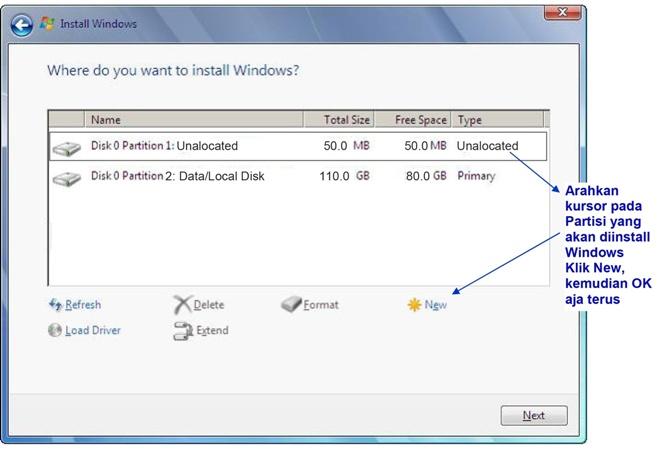
11. Arahkan Kursor Pada Partisi Yang Akan diisi Windows 7 Yang Baru, Klik New
Kemudian Klik OK – OK (Untuk diketahui, disini ada suatu nilai berapa Byte Hard Disk)
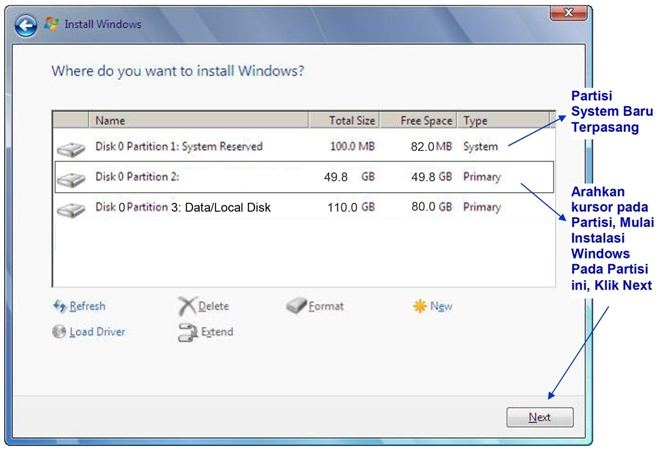
12. Maka Tampilan akan seperti berikut, Kemudian arahkan Kursor Pada
Partisi Yang Akan Diinstall Windows Yang Baru (Primary), Kemudian Klik
Next
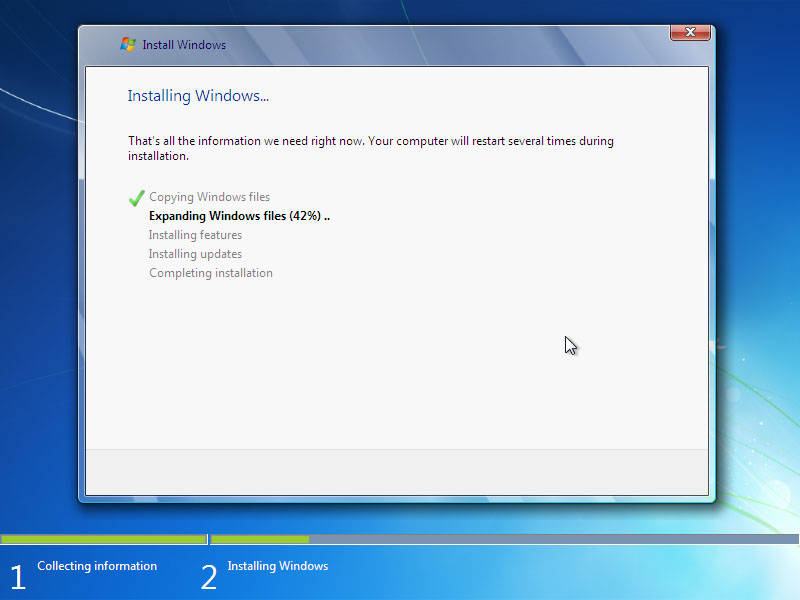
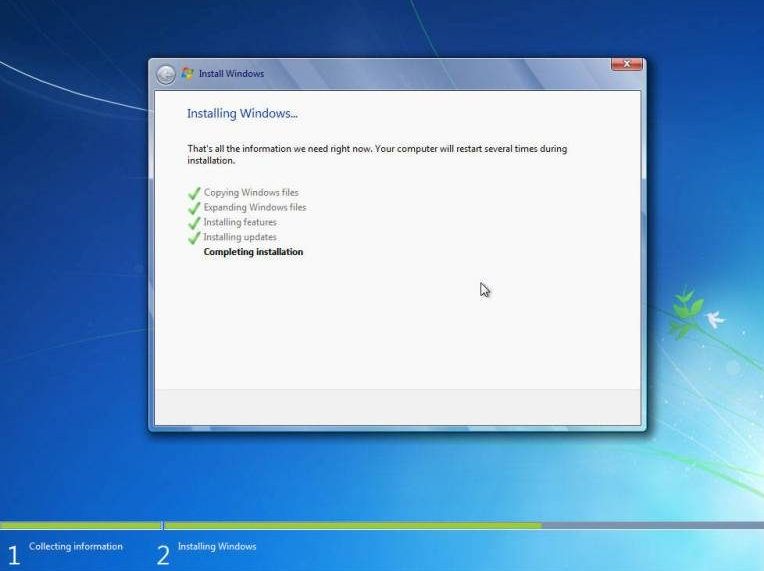
Proses Instalasi Benar-benar dimulai, kalo sudah sampai langkah ini anda
bisa benar-benar bersantai, karena selanjutnya akan berjalan Otomatis.
Jangan klik apapun, biarkan saja sampai restart dengan sendirinya
Jika Pada saat Expanding Windows files ada error, berarti memory
laptop/komputer rusak. Kalo lancar, Windows akan restart otomatis.
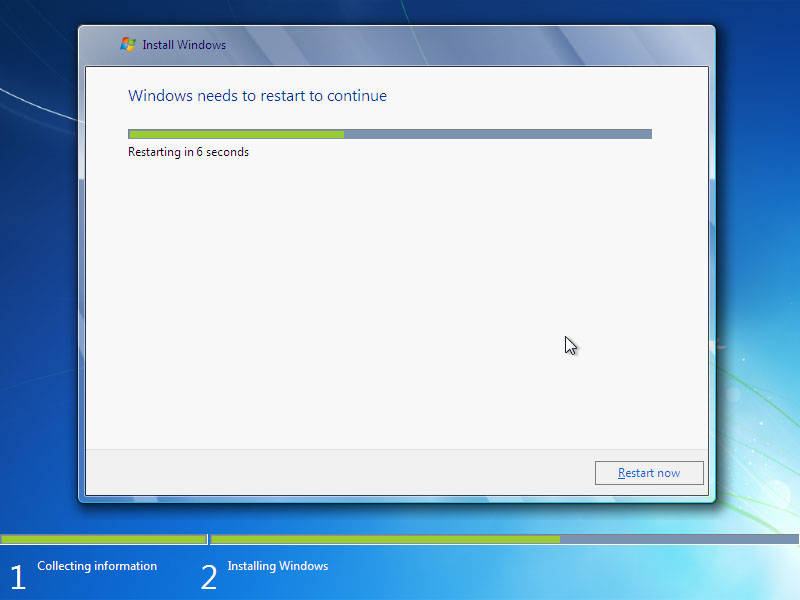
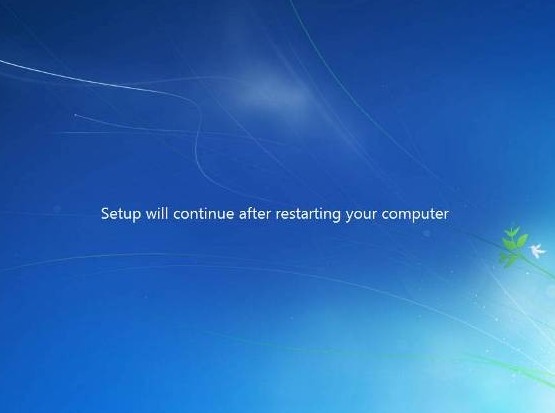
Catatan: Jika menggunakan DVD tidak melakukan apapun, tapi jika
menggunakan Flash disk setelah gambar berikut (restart) Flash disk HARUS
dicabut.
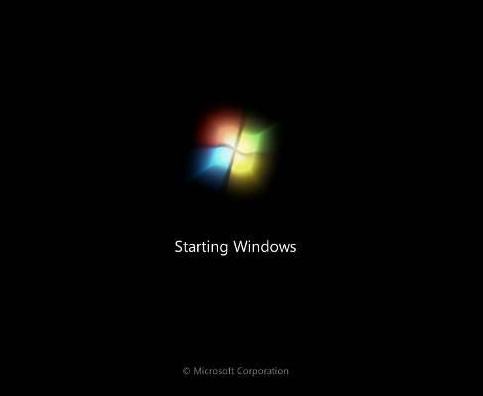
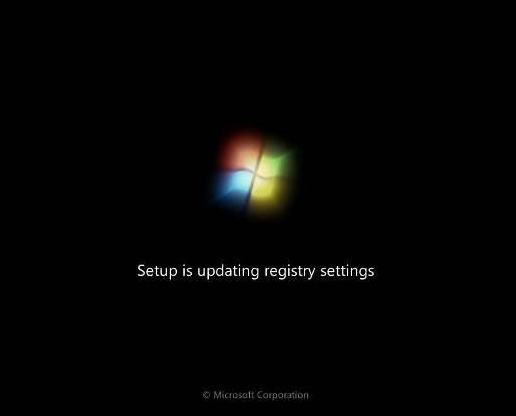
13. Setelah Restart, pada langkah ini jangan klik apapun, kalo diklik
nanti mulai lagi seperti langkah di atas. (Jika memakai flash disk tidak
ada gmbr dibawah ini, kan dah dicabut).
Biarkan saja, jangan klik apapun
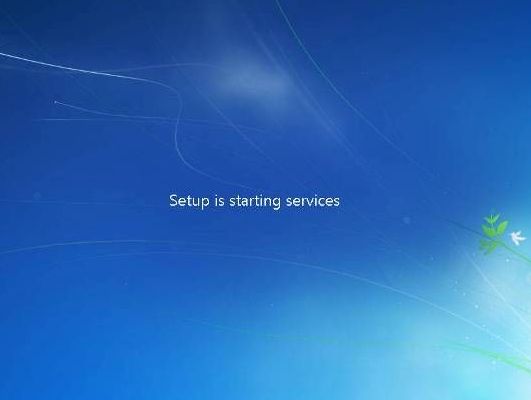
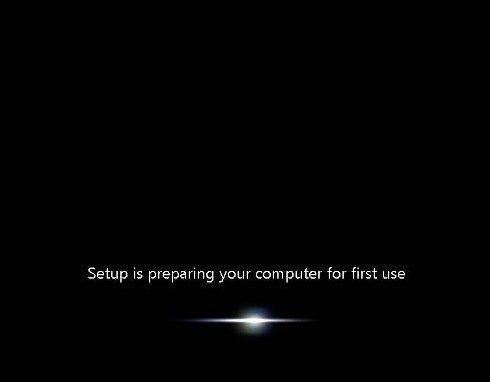
14. Menyempurnakan Proses Instalasi Windows, Biarkan saja, jangan klik apapun, kalo gerakin mouse atau minum kopi Boleh.
Proses Instalasi Windows hampir selesai, dan akan restart otomatis, jangan klik apapun.
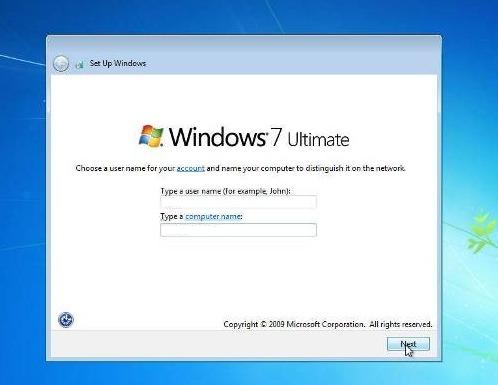
15. Isi Nama untuk Laptop/Komputer sesuai keinginan. Trus Klik Next
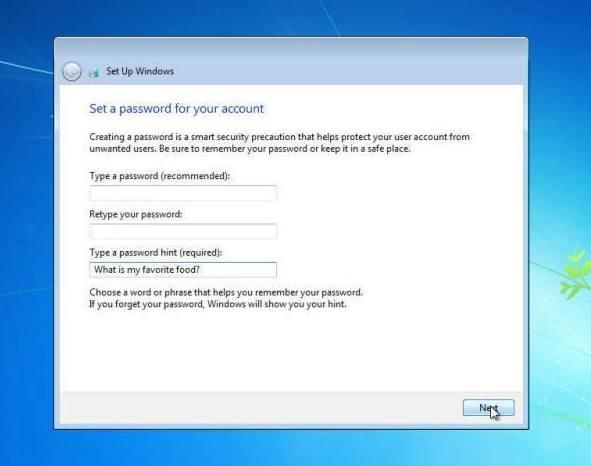
16. Isi password sesuai keinginan, jika tidak mau menggunakan password lansung klik Next
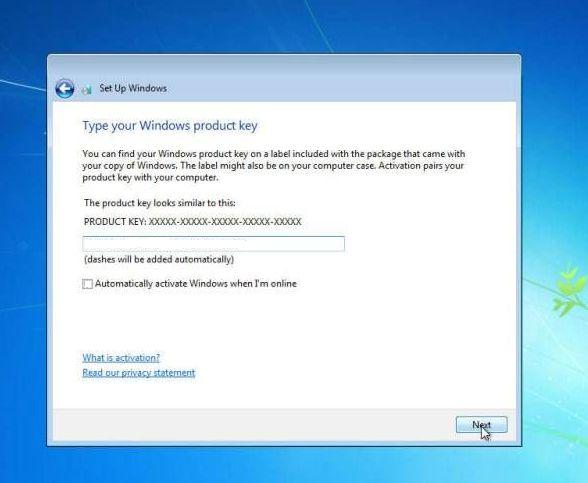
17. Jika sudah memiliki Kode Windows 7, ketik kodenya dalam kotak
tersedia, dan klik Automatically activate Windows. Jika belum mempunyai
kode, jangan diisi apapun, Disebelah Next nanti ada Skip, jadi Klik
Skip.
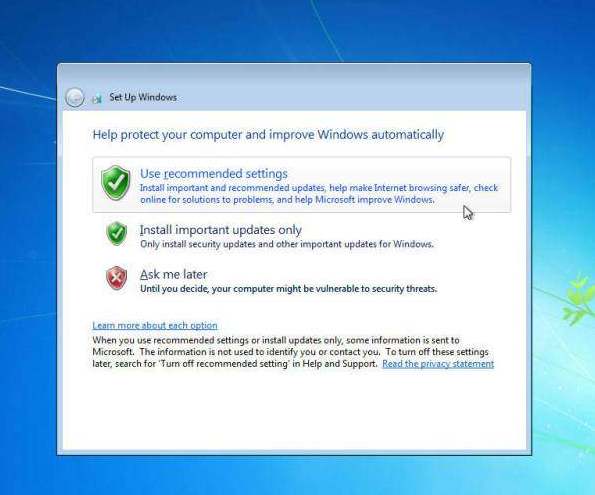
18. Klik Use recommended settings
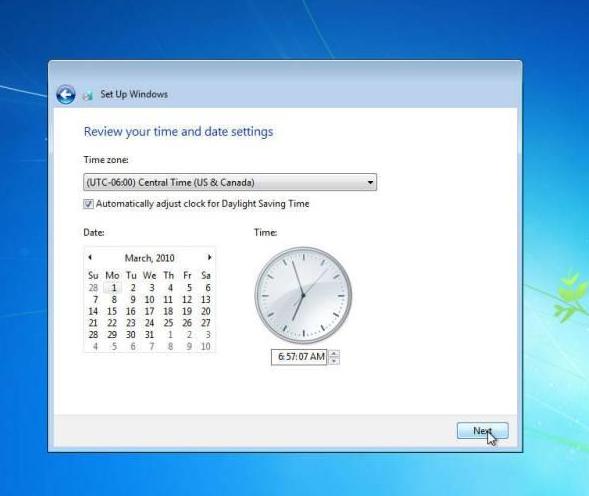
19. Sesuaikan waktu yang dikehendaki, kemudian klik Next
Selamat Proses Instalasi sudah Sempurna, Namun bagi yang belum memasukan
kode windowsnya (atau belum di aktifkan-activated), maka sempurnanya
windows tersebut hanya berlaku 30 hari, jika 30 hari belum di aktifkan,
tampilan windows akan berubah hitam, dan jika dibiarkan kadang bisa
merusak hardware Laptop atau Netbook, sebaiknya segera aktifkan Windows
setelah Instalasi selesai, anda bisa menggunakan Windows7 Loader untuk mengaktifkan windows yang baru anda install.
Linux adalah salah satu jenis software OS (Operating System). Sama
seperti OS Windows dan Mac. Secara sederhana OS merupakan salah satu
software yang mengatur kerja perangkat dalam system computer. Di
Indonesia, OS yang sering digunakan adalah Windows.
Linux adalah OS open source yang bisa disebarluaskan secara gratis dibawah lisensi GNU. OS ini menjadi turunan dari unix dan bisa digunakan di berbagai perangkat computer. OS ini bisa digunakan di perangkat keras computer seperti iner x86 sampai dengan RISC.
Sejarah Singkat Linux
Adalah
Linus Torvalds pembuat awal Linux saat ia masih menjadi mahasiswa.
Linus Torvalds yang merupakan seorang mahasiswa Finlandia terinspirasi
oleh system UNIX kecil yang dikembangkan oleh Anderew Tanenbaum.
Linux
lahir pada bulan agustus tahun 1991 dimana versi 0.01 Linux berhasil
dikerjakan. Bada bulan oktober tahun yang sama Linus Torvalds
mengembangkan Linux versi 0.02 yang sebatas bisa menjalankan shell bash
(GNU Bourne Again Shell) dan gcc (GNU C Compiler) saja.
Sejak saat
itu Linux terus berkembang hingga menjadi system UNIX yang sangat
lengkap. Kini Linux bisa digunakan untuk jaringan, pengembangan software
dan berbagai hal lainnya. Sistem operasi ini bisa menjadi pilihan OS
yang lebih murah daripada OS seperti windows.
Macam-macam / Jenis-jenis Linux
Linux
memiliki banyak jenis dan versi. Setiap jenis tentu saja memiliki
peforma yang berbeda dengan jenis lainnya. Setiap jenis memiliki
keistimewaannya sendiri. Berikut ini beberapa jenis OS Linux yang ada:
1. Linux Mint
Linux
Mint dikenal dengan tampilannya yang userfriendly. Selain itu, Linux
ini juga mudah untuk dilakukan berbagai proses instal aplikasi. Dukungan
aplikasi multimedianya juga bisa dikatakan cukup lengkap, handal dan
juga aman.
2. Mageia
Mageia merupakan
jenis Linux lainnya. Keunggulan dari jenis yang sati ini dalah sanngat
stabil untuk digunakan. Selain itu juga tidak membutuhkan perangkat
keras computer dengan spesifikasi yang tinggi untuk menggunakannya.
3. Ubuntu
OS
ini dibuat berdasarkan distribusi Debian. Ubuntu merupakan OS Linux
yang menjadi favorit buat para pengguna linux pemula. Jika kamu ingin
mencoba menggunakan Linux, kamu bisa memulai dari versi Ubuntu ini. Ini
karena dengan Ubuntu dapat tyerhubung ke internet dan semua file anda
tetap aman. Ini karena Ubuntu memiliki inbuilt firewall dan perlindungan
virus untuk menghindari spam dan berbagai serangan malware.
4. Jenis Linux Lainya:
Selain Mint, Magela, dan Ubuntu, ada banyak jenis Linux lainnya seperti:
Fedora,
Debian,
Arch,
CentOS,
PCLinuxOS,
Puppy Linux,
Backtrack / Kali Linux.
Kelebihan dan Kekurangan Linux
Sama
seperti kebanyakan program OS lainya, Linux juga memiliki kelebihan dan
kekurangan. Kelebihan dan kekurangan ini sangat tergantung dengan
kebutuhan dan pemakaian kamu. Berikut kelebihan dan kekurangannya:
Kelebihan Linux
Linux
bersifat open source sehingga kamu bisa mendapatkannya secara gratis.
Lisensinya yang gratis membuat Linux boleh di otak atik semua orang.
Beda dengan Mac yang sifatnya close source, dimana kodenya tidak
dibagikan.
Linux sekarang sudah lebih mudah dioperasikan. Ini
berbeda dengan dulu dimana Linux memiliki citra sulit dioprasikan dan
identic dengan hacker. Sehingga kalau kamu ingin mendapatkan OS gratis
dan tidak bajakan, silakan gunakan linux saja. sebab kalau pilih
windows, biasanya kamu akan gunakan yang bajakan.
Memiliki
pengamanan yang kuat karena desainnya yang multiuser. Jadi, jika ada
virus menyerang satu user akan sulit virus tersebut menyebar ke user
lainnya.
Linux lebih ringan dibandingkan dengan windows. Maka
dari itu, OS ini cocok buat anda dengan PC tau laptop dengan spesifikasi
minimum. Ketimbang memaksakan menggunakan windows tapi laptop berat.
Selain kelebihan, linux juga memiliki kekurangan. Berikut kekurangan linux jika dibanding dengan program lainya.
Kekurangan Linux
Penggunaan Linux di Indonesia sedikit sehingga banyak user tidak terbiasa menggunakan Linux.
Proses instal lebih ribet dibandingkan windows. Dan Aplikasi di Linux belum seampuh aplikasi windows.
Bagi kamu yang terbiasa menggunakan windows, struktur direktori dan hak akses Linux mungkin akan membuat kamu bingung.
Hardware
dari vendor tertentu tidak memiliki dukungan yang baik pada Linux. Ini
membuat kamu mungkin akan mengalami kesulitan saat kamu hendak mencari
hardware tertentu.
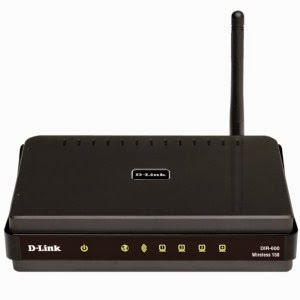
Pengertian router. Router merupakan perangkat keras jaringan komputer
yang dapat digunakan untuk menghubungkan beberapa jaringan yang sama
atau berbeda.
Router adalah sebuah alat untuk mengirimkan paket data melalui jaringan
atau internet untuk dapat menuju tujuannya, proses tersebut dinamakan
routing.
Proses routing itu sendiri terjadi pada lapisan 3 dari stack protokol tujuh-lapis OSI.
Router terkadang digunakan untuk mengoneksikan 2 buah jaringan yang
menggunakan media berbeda, seperti halnya dari Ethernet menuju ke Token
Ring. Itulah pengertian router.
Fungsi Router
Fungsi router. Router memiliki fungsi utama untuk membagi atau mendistribusikan IP address, baik itu secara statis ataupun DHCP atau Dynamic Host Configuration Procotol kepada semua komputer yang terhubung ke router tersebut. Dengan adanya IP address yang unik yang dibagikan router tersebut kepada setiap komputer dapat memungkinan setiap komputer untuk saling terhubung serta melakukan komunikasi, baik itu pada LAN atau internet.
Pada saat ini, perangkat router sudah lebih canggih dan modern. Untuk mendistribusikan IP address kepada setiap komputer pada suatu jaringan, fungsi router tidak saja hanya dapat menghubungkan dengan sambungan kabel LAN, melainkan dapat dengan teknologi wireless. Dengan demikian, router pada saat ini dapat disambungkan pada setiap komputer, laptop, gadget, smartphone yang berada pada jangkauan router tersebut. Cukup dengan memanfaatkan sebuah gelombang radio yang dipancarkan oleh router. Itulah fungsi router.
Cara Kerja Router
Cara kerja router.
Router bekera dengan cara merutekan paket atau data informasi yang
disebut dengan routing. Dengan teknik routing tersebut, router dapat
mengetahui arah rute perjalanan informasi tersebut akan dituju, apakah
berada pada satu jaringan yang sama atau berbeda. Jika informasi yang
dituju mengarah kepada jaringan yang berbeda, maka router akan
meneruskannya kepada jaringan tersebut, sebaliknya apabila paket yang
dituju adalah jaringan yang sama, maka router akan menghalangi paket
keluar serta meneruskan paket tersebut dengan routing di jaringan yang
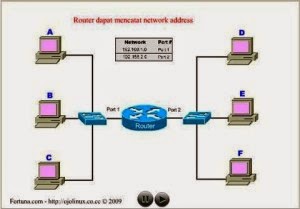
sama sampa terkirim ke tujuan. Berikut ilustrasi cara kerja router.
Cara kerja router dapat dilihat pada gambar diatas. Pada gambar diatas
terdapat dua buah network yang terhubung pada sebuah router. Network
yang berada pada sebelah kiri yang terhubung ke port 1 router mempunyai
alamat 192.168.1.0 serta pada network yang sebelah kanan yang terhubung
ke port 2 router mempunyai alamat 192.155.2.0.
Komputer A mengirim sebuah data kepada komputer C, router tidak akan meneruskan data tersebut kepada jaringan yang lainnya.
Begitu juga apabila ketika komputer F mengirim sebuah data kepada
komputer E, router tidak akan meneruskan paket data tersebut kepada
network yang lainnya.
Barulah ketika komputer F mengirimkan sebuah data kepada komputer B, router akan meneruskan paket data tersebut ke komputer B.
Ranu Kumbolo merupakan surga yang terletak di bawah kaki gunung Maha Meru. Ranu Kumbolo berlokasi di kawasan Taman Nasional Bromo Tengger Semeru, tepatnya di antara kabupaten Malang dan Kabupaten Lumajang, Jawa Timur. Untuk dapat sampai ke lokasi Ranu Kumbolo sendiri memiliki 2 jalur pendakian yaitu melalui Watu Rejeng dan Bukit Ayek-ayek.
Jalur Watu Rejeng jauh lebih mudah ditempuh namun membutuhkan waktu
yang lebih lama. Sedangkan melalui jalur Bukit Ayek-ayek, perjalanan
jauh lebih cepat tetapi jalannya curam dan cukup berbahaya bagi pendaki
pemula.
Dari pos pendaftaran di Ranu Pani, Anda akan melakukan perjalanan
dengan jalan kaki sejauh lima sampai tujuh kilometer menyusuri lereng
bukit yang ditimbuhi bunga edelweiss. Eits, meskipun bunga edelweiss ini
tumbuh liar tetapi sebaiknya Anda jangan memetik sembarangan. Karena
bunga ini termasuk bunga langka yang harus kita lestarikan.
Kemudian Anda akan tiba di Watu Rejeng, sebuah spot yang memiliki batuan terjal yang indah. Perjalanan Anda selanjutnya akan didampingi oleh pemandangan lembah dan bukit yang ditumbuhi pohon cemara dan pinus. Jika beruntung, Anda dapat melihat kepulan asap dari puncak Semeru. Perjalanan ini memakan waktu lima sampai tujuh jam, tergantung kekuatan fisik Anda. Sepanjang perjalanan, terdapat 4 pos peristirahatan yang dapat Anda gunakan bila lelah.
Sesampainya di Ranu Kumbolo, Anda dapat mendirikan tenda, dan berkumpul bersama pendaki-pendaki lainnya. Jika cuaca cerah saat malam hari, Anda bisa melihat gugusan bintang dalam galaksi bima sakti yang indah. Dan saat matahari mulai terbit keesokan harinya, Anda bisa melihat keindahan matahari terbit di balik dua bukit hijau yang dipadukan dengan beningnya air danau.Tiket masuk ke Ranu Kumbolo kurang lebih 10.000 Rupiah per orang dan 20.000 Rupiah per tenda.




 andhikapramesti.blog